5 Langkah Mudah, Begini Cara Print Slide PowerPoint
Ingin nge-print slide presentasi? Simak triknya di sini.

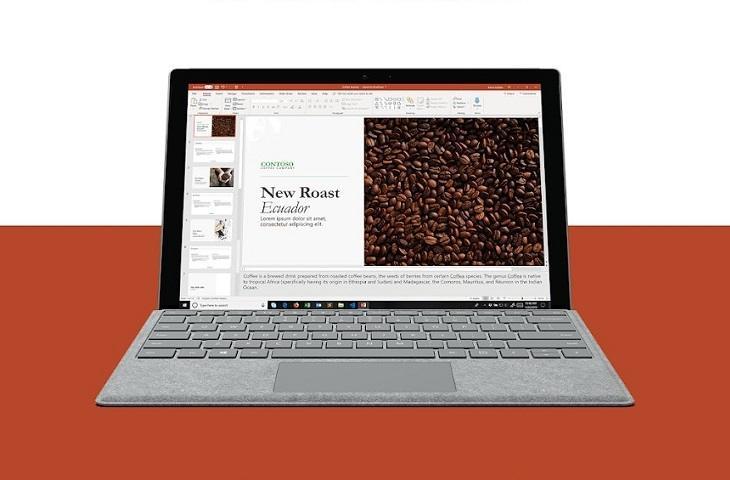
5 Langkah Mudah, Begini Cara Print Slide PowerPoint
hitekno.com - Powerpoint adalah sebuah program komputer untuk membuat file presentasi dalam bentuk slide yang dikembangkan oleh Microsoft.
Namun tahukah kamu kalau slide powerpoint tidak hanya bisa yang ditampilkan sebagai bahan presentasi saja loh tetapi kamu juga bisa mencetak slide powerpoint tersebut dengan mengikuti cara print slide powerpoint mudah seperti dalam ulasan berikut ini.
Dengan mencetak materi presentasi yang akan kamu bawakan maka kamu bisa membagikan materi presentasi tersebut kepada para audiens agar para audiens lebih mudah memahami informasi yang ingin kamu sampaikan.
Nah sekarang kamu pasti sudah penasaran kan bagaimana cara print slide powerpoint? Kalau begitu ikuti langkah-langkah dibawah ini :

1. Buka slide powerpoint yang ingin kamu print, dan klik menu file
2. Kemudian klik menu print
3. Maka akan muncul pengaturan menu print yang bisa kamu atur sesuai dengan keinginan kamu, mulai dari:
- Pada kolom copies : tentukan jumlah salinan yang ingin kamu print
- Pada kolom printer : pilih printer yang terkoneksi dengan perangkat kamu
- Pada kolom settings, pilih konfigurasi slide powerpoint yang ingin kamu print. Ada beberapa pilihan yang bisa kamu pilih yaitu Print all slides untuk mencetak semua slide, Print selection untuk mencetak halaman slide yang kamu pilih, Print current slide untuk mencetak slide yang sedang kamu buka dan Custom range untuk mengatur slide mana saja yang ingin kamu cetak
- Tentukan format hasil cetak slide kamu. Apakah full page slide, notes pages atau handout. Format full page slide untuk hasil print sesuai dengan slide presentasi kamu atau satu slide untuk satu halaman, Format notes pages untuk memunculkan kolom speaker notes ke dalam hasil print dan Format handout untuk membuat satu kertas cetak yang bisa diisi oleh beberapa slide. Jangan lupa beri tanda centang pada opsi scale to fit paper agar penempatan slide lebih sistematis
- Pada kolom orientation : tentukan orientasi dari slide yang ingin kamu print, bisa portrait ataupun landscape
- Pada kolom colour : tentukan warna dari slide yang akan kamu print, apakah akan hitam putih atau berwarna
4. Jika sudah selesai melakukan pengaturan, maka kamu bisa langsung klik pilihan print dan proses pencetakan slide presentasi kamu akan secara otomatis dimulai
5. Tunggu beberapa saat hingga semua slide presentasi yang kamu buat berhasil tercetak diatas kertas dan selesai!
Itulah cara print slide powerpoint yang bisa kamu lakukan dengan mudah. Jadi mulai sekarang jangan lupa untuk mencetak juga ya materi presentasi kamu agar para audiens bisa meninjau kembali informasi presentasi yang kamu bawakan. Selamat mencoba!
Baca Juga: Tak Cuma Amerika, China dan Rusia Juga Siap-Siap Usung Misi Bawa Manusia Kembali ke Bulan
- Share link:












Temukan software kloning SSD gratis terbaik di 2026. Bandingkan pilihan terbaik dan pelajari cara mengkloning SSD dengan...

Tingkatkan produktivitas kerja dan belajar Anda dengan Lenovo Idea Tab Plus. Tablet portabel yang dilengkapi fitur cerda...

ASUS resmi memperkenalkan ProArt Mini PC GR1X bertenaga NVIDIA RTX Spark di IFA 2026. Simak spesifikasi PC AI lokal komp...

Cek daftar harga HP Xiaomi September 2026 resmi di Indonesia. Temukan rincian harga lengkap dari Redmi, POCO, hingga Xia...

Cek rekomendasi HP Realme Snapdragon dengan baterai 7.000 mAh terbaik. Dapatkan performa multitasking gahar dan daya tah...

Mengapa Video Instagram Tidak Selalu Bisa Diunduh? Ini Penjelasan Teknisnya

RUU Hak Cipta Jangan Sampai Mengorbankan Akses Informasi Publik

Cara Top Up Game dan Langganan Live Streaming, Gampang Banget!