Step by Step Cara Membuat Barcode di Canva Anti Ribet
Dengan mengetahui tiga cara efektif membuat barcode di Canva, mulai dari menggunakan generator eksternal, memanfaatkan fitur QR Code bawaan Canva, hingga memanfaatkan aplikasi pihak ketiga yang terintegrasi langsung.

Step by Step Cara Membuat Barcode di Canva Anti Ribet
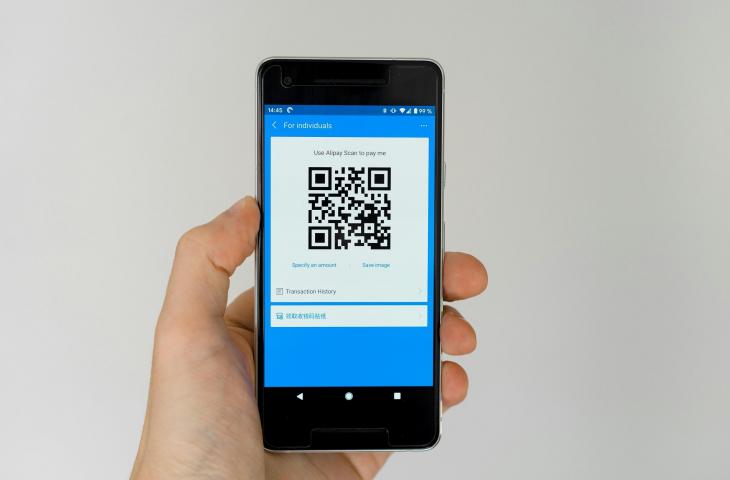
hitekno.com - Membuat barcode kini menjadi lebih mudah berkat berbagai tools digital, termasuk Canva, yang memungkinkan siapa saja, baik pemula maupun profesional, untuk menambahkan barcode atau QR Code ke desain mereka dengan cepat dan praktis.
Dengan mengetahui tiga cara efektif membuat barcode di Canva, mulai dari menggunakan generator eksternal, memanfaatkan fitur QR Code bawaan Canva, hingga memanfaatkan aplikasi pihak ketiga yang terintegrasi langsung.
Kamu bisa memilih metode yang paling sesuai dengan kebutuhan desain atau bisnis kamu. Membuat barcode di Canva memiliki beberapa kelebihan dibanding aplikasi lainnya.
Selain bisa langsung diintegrasikan ke desain seperti poster, label, atau kartu nama tanpa perlu ekspor dari aplikasi lain, Canva juga sangat user-friendly sehingga pemula pun bisa membuat barcode atau QR Code dengan mudah.
Kamu bisa memanfaatkan fitur QR Code bawaan atau mengimpor barcode dari generator eksternal, memberikan fleksibilitas sesuai kebutuhan.
Selain itu, Canva dapat diakses lintas platform, baik di web maupun mobile, sehingga bisa membuat atau menyesuaikan barcode kapan saja.
Berikut ada tiga cara membuat barcode di Canva:
1. Buat QR Code (Paling Mudah dan Gratis)
QR code bisa langsung dibuat di Canva tanpa aplikasi tambahan.
Langkah-langkah:
Baca Juga: 3 Cara Membuat Template di CapCut untuk Pemula Agar Video Lebih Kreatif dan Mudah Dibagikan
- Buka Canva → Buat desain baru (misal: poster, kartu nama, dll).
- Klik "Apps" di sidebar kiri.
- Cari "QR Code Generator" (by Canva).
- Masukkan URL/link atau teks yang ingin dijadikan QR.
- Klik "Generate code" → QR code otomatis muncul.
- Sesuaikan warna, ukuran, atau tambahkan bingkai.
- Tarik ke desain → Selesai!
Cocok untuk: link website, WhatsApp, menu restoran, WiFi, dll.
2. Buat Barcode 1D (UPC, EAN, Code 39) – Pakai Generator Eksternal
Canva tidak punya generator barcode 1D built-in, jadi harus buat dulu di luar, lalu upload ke Canva.
Langkah-langkah:
- Buka situs gratis seperti:
- https://barcode.tec-it.com
- https://www.barcodesinc.com/generator
- Pilih jenis barcode (misal: EAN-13, Code 128).
- Masukkan angka/kode (misal: 123456789012 untuk EAN-13).
- Klik Generate → Download sebagai PNG atau SVG.
- Di Canva: Upload gambar barcode → Tarik ke desain.
Cocok untuk: label produk, tiket, inventaris.
3. Pakai Canva + Plugin Pihak Ketiga (Opsional)
Beberapa app di Canva bisa bantu buat barcode khusus.
Contoh:
Cari di Apps → "Barcode Generator" atau " QR Code Monkey" (ada beberapa opsi pihak ketiga).
Atau gunakan "Smartmockups" + barcode dari luar.
Langkah-langkahnya:
- Buka Canva → Buat desain baru (misal: 8x5 cm).
- Sidebar kiri → Klik "Apps".
- Cari: barcode generator → Pilih "Barcode Generator" by QR Code Monkey.
- Klik "Use".
Atur:
- Jenis: Code 128 / EAN-13
- Data: ABC123456 (contoh)
- Warna: Hitam
- Aktifkan teks di bawah
- Klik "Generate" → "Add to design".
- Sesuaikan ukuran (min. 3 cm) → Unduh PNG atau PDF.
- Test scan pakai HP.
Kelebihan dan kekurangan membuat barcode di Canva:
Kelebihan:
- Integrasi langsung dengan desain – Barcode bisa langsung ditempatkan di poster, label, kartu nama, atau konten digital tanpa harus mengekspor dari aplikasi lain.
- Mudah digunakan untuk pemula – Antarmuka drag-and-drop Canva membuat pembuatan barcode, terutama QR Code, sangat sederhana.
- Fleksibilitas tipe barcode – Bisa membuat QR Code langsung di Canva atau mengimpor barcode dari generator eksternal sesuai kebutuhan.
- Akses lintas platform – Bisa digunakan di web maupun aplikasi mobile, memudahkan pekerjaan di mana saja.
- Kustomisasi visual – Ukuran, warna, dan posisi barcode bisa disesuaikan agar serasi dengan desain.
Kekurangan:
- Terbatas untuk tipe barcode tertentu – Fitur bawaan Canva hanya mendukung QR Code, untuk barcode jenis lain harus membuat di generator eksternal.
- Tidak ada fitur validasi barcode – Barcode yang dibuat di Canva tidak otomatis dicek keakuratannya, berbeda dengan software khusus barcode.
- Tergantung koneksi internet – Canva berbasis cloud, jadi untuk membuat barcode harus online.
- Kurang cocok untuk produksi massal – Jika butuh mencetak ribuan barcode, software khusus barcode biasanya lebih efisien dan cepat.
Nah, itulah tiga cara mudah membuat barcode di Canva beserta kelebihan dan kekurangannya. Jadi, kamu bisa pilih metode yang paling pas sesuai kebutuhan desain atau bisnismu, dan langsung coba praktek sendiri tanpa ribet. Selamat mencoba, dan semoga desainmu makin kece dengan barcode yang rapi!
- Share link:





Terkadang menyimpan video Youtube itu diperlukan, biar bisa menikmati konten secara offline....
Mantan anggota Tim Ahli Wantimpres, Sri Harjono, resmi meluncurkan buku terbarunya berjudul Membangun Indonesia untuk Ke...

Belajar makin mudah dengan Gauth AI. Bisa buat kerjakan PR hingga belajar intens, zero prompt!...

Bagaimana agar website masuk ke halaman pertama Google?...

Local Media Community secara resmi telah menyusun aspirasi sekaligus masukan kepada pemerintah, khususnya kepada Dirjen ...

Cara Top Up Game dan Langganan Live Streaming, Gampang Banget!
Intip Trik Praktis Menyimpan Video YouTube yang Bisa Jadi Pilihan