Cara Menaikkan Kualitas Gambar di Canva, Jadi Super HD
Cara mudah menaikkan kualitas gambar di Canva.

Cara Menaikkan Kualitas Gambar di Canva, Jadi Super HD
hitekno.com - Canva kini menghadirkan fitur canggih bernama Image Upscaler, sebuah alat berbasis kecerdasan buatan (AI) yang berfungsi untuk meningkatkan kualitas gambar secara otomatis. Fitur ini memungkinkan pengguna untuk membuat gambar menjadi lebih tajam, jernih, dan beresolusi tinggi (HD hingga Super HD) tanpa perlu menggunakan software editing tambahan.
Bagi desainer, pelajar, hingga pelaku bisnis online, fitur ini sangat berguna untuk memperbaiki gambar buram atau pecah agar tampak profesional saat digunakan untuk media sosial, cetakan, atau presentasi. Menariknya, pengguna Canva Pro juga bisa memanfaatkan fitur resize agar kualitas gambar tetap optimal saat diubah ukurannya.
Langkah-langkah Menaikkan Kualitas Gambar di Canva
Berikut cara lengkap menaikkan kualitas gambar di Canva menggunakan fitur Image Upscaler:
- Buka Canva, lalu unggah atau pilih gambar yang ingin pengguna tingkatkan kualitasnya.
- Klik pada gambar tersebut, lalu pilih menu “Edit Foto”.
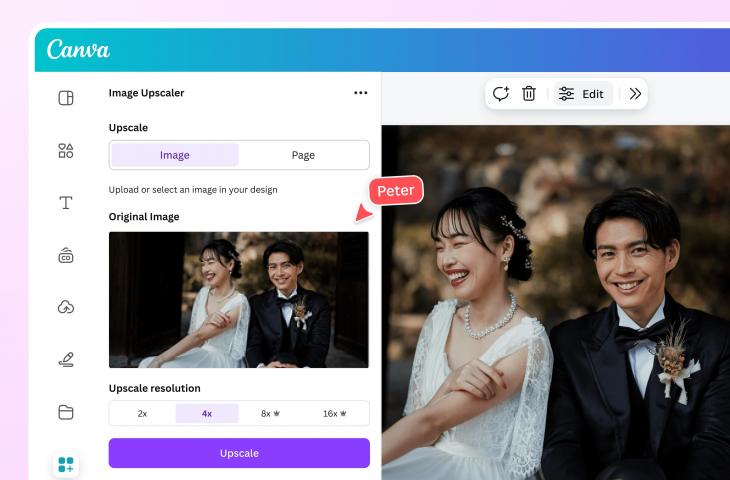
- Gulir ke bawah hingga menemukan fitur “Image Upscaler” atau “AI Peningkat Kualitas Foto”.
- Pilih tingkat peningkatan resolusi, misalnya 2x, 4x, hingga 8x, tergantung opsi yang tersedia untuk gambar pengguna.
- Klik tombol “Upscale Image”, lalu tunggu hingga proses peningkatan selesai.
- Setelah itu, pilih “Replace” untuk mengganti gambar lama dengan versi yang sudah ditingkatkan.
- Gunakan pengaturan tambahan seperti brightness, contrast, atau saturation jika ingin memperbaiki tampilan gambar lebih lanjut.
- Terakhir, unduh gambar dalam format JPG atau PNG dengan resolusi tinggi agar hasil tetap tajam.
![Image Upscaler Canva. [Canva]](https://media.hitekno.com/thumbs/2025/11/11/34450-image-upscaler-canva/730x480-img-34450-image-upscaler-canva.jpg)
Fitur Image Upscaler di Canva bekerja dengan teknologi AI yang menganalisis detail gambar, memperbaiki piksel, serta meningkatkan ketajaman tanpa mengubah warna asli. Hasilnya, gambar yang semula buram bisa terlihat jernih layaknya hasil kamera profesional.
Itulah cara agar bisa membuat gambar menjadi HD bahkan Super HD di Canva hanya dalam beberapa klik. Canva mempermudah siapa pun untuk menghasilkan desain dan visual berkualitas tinggi tanpa perlu aplikasi kompleks seperti Photoshop.
- Share link:







Ada beberapa tahapan teknis yang menjadi penentu apakah video dapat diunduh. Begini penjabarannya....

Terkadang menyimpan video Youtube itu diperlukan, biar bisa menikmati konten secara offline....
Mantan anggota Tim Ahli Wantimpres, Sri Harjono, resmi meluncurkan buku terbarunya berjudul Membangun Indonesia untuk Ke...

Belajar makin mudah dengan Gauth AI. Bisa buat kerjakan PR hingga belajar intens, zero prompt!...

Bagaimana agar website masuk ke halaman pertama Google?...
Mengapa Video Instagram Tidak Selalu Bisa Diunduh? Ini Penjelasan Teknisnya
RUU Hak Cipta Jangan Sampai Mengorbankan Akses Informasi Publik
Cara Top Up Game dan Langganan Live Streaming, Gampang Banget!