Cara Membuat Label Undangan di Microsoft Word, Tak Perlu Repot Ketik Satu Persatu
Panduan mudah membuat label undangan otomatis di Word, cocok untuk acara pernikahan, rapat, hingga acara formal lainnya.

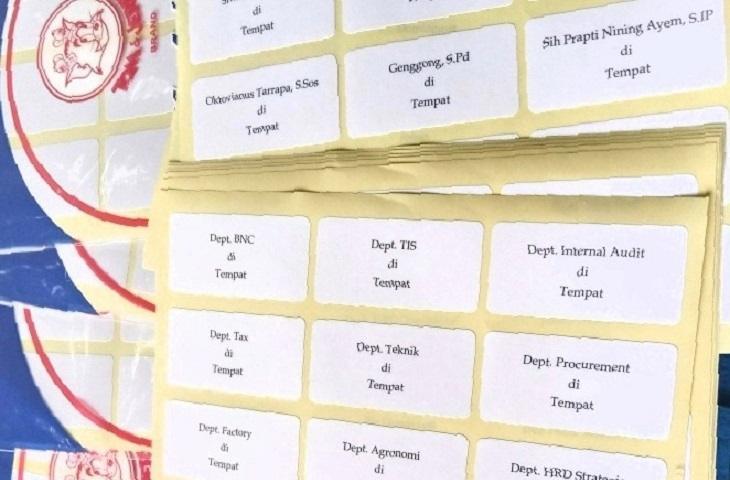
Cara Membuat Label Undangan di Microsoft Word, Tak Perlu Repot Ketik Satu Persatu
hitekno.com - Membuat label undangan di Microsoft Word terkadang menjadi pekerjaan yang melelahkan dan memakan waktu. Namun ternyata, dengan fitur Mail Merge.
Kalian bisa mencetak ratusan label undangan sekaligus tanpa perlu mengetik satu per satu nama tamu.
Berikut panduan lengkap cara membuat label undangan di Microsoft Word, beserta tips memilih ukuran label yang tepat. Bisa untuk acara fleksibel, formal, hingga resmi.
Langkah-langkah Membuat Label Undangan di Microsoft Word
1. Siapkan Data di Microsoft Excel
- Buat tabel berisi daftar tamu undangan dengan kolom seperti Nama, Alamat, atau Instansi.
- Pastikan baris pertama dijadikan header kolom agar mudah dikenali Word.
- Simpan file Excel dengan nama yang mudah diingat.
2. Buka Microsoft Word dan Pilih Menu Mailings
- Jalankan Microsoft Word.
- Masuk ke tab Mailings > Labels > Options.
- Klik New Label untuk membuat format label baru sesuai ukuran label yang digunakan.
3. Atur Format Label
- Untuk label undangan tipe 103, gunakan ukuran sekitar 32 x 64 mm (3,2 x 6,4 cm).
- Untuk label tipe 121, gunakan ukuran 38 x 76 mm (3,8 x 7,6 cm).
- Tentukan jumlah kolom, baris, margin, serta ukuran kertas sesuai label yang kamu gunakan.
- Setelah selesai, klik OK, lalu New Document untuk menampilkan template label.
4. Sambungkan Data Excel ke Word
- Masuk ke tab Mailings > Select Recipients > Use an Existing List.
- Pilih file Excel berisi daftar tamu yang sudah disiapkan sebelumnya.
- Pilih sheet yang berisi data tamu undangan.
5. Masukkan Kolom Data ke Label
- Klik pada kolom label pertama.
- Pilih Insert Merge Field dan tambahkan kolom data seperti Nama dan Alamat.
- Setelah itu, pilih Update Labels agar semua label otomatis mengikuti format yang sama.
6. Gunakan Fitur "Rules" untuk Otomatisasi Data
Baca Juga: 7 Cara Menghapus Iklan di HP Samsung Agar Tidak Muncul Lagi, Scrolling Jadi Aman!
- Tambahkan opsi Rules > Next Record pada setiap label (kecuali label terakhir di baris).
- Ini memastikan data tamu akan berganti otomatis di setiap label berikutnya.
7. Cek Tampilan Sebelum Mencetak
- Gunakan fitur Preview Results untuk melihat bagaimana data Excel tampil di label Word.
- Pastikan nama dan alamat tampil dengan rapi dan tidak terpotong.
8. Cetak Label Undangan
- Setelah semua siap, klik Finish & Merge > Print Documents.
- Atur pengaturan printer sesuai ukuran kertas label yang digunakan.
- Perbandingan Ukuran Label Undangan Tipe 103 dan 121
1. Label Undangan Tipe 103 (32 x 64 mm)
- Ukurannya pas untuk nama dan sedikit keterangan tambahan.
- Cocok digunakan pada undangan berukuran kecil hingga sedang.
- Tampil rapi, mudah dibaca, dan terlihat elegan.
- Lebih fleksibel dan umum digunakan.
2. Label Undangan Tipe 121 (38 x 76 mm)
- Memberikan ruang lebih luas untuk menulis nama lengkap, gelar, dan alamat.
- Cocok untuk undangan berukuran besar seperti kertas A4.
- Terlihat lebih formal dan mewah.
- Cocok untuk acara resmi atau undangan yang memerlukan tampilan lebih eksklusif
Dengan mengikuti langkah-langkah di atas, pembuatan label undangan di Microsoft Word menjadi lebih cepat, rapi, dan efisien.
Kamu tak perlu lagi mengetik satu per satu nama tamu karena data bisa digabungkan otomatis dari Excel.
- Share link:







Ada beberapa tahapan teknis yang menjadi penentu apakah video dapat diunduh. Begini penjabarannya....

Terkadang menyimpan video Youtube itu diperlukan, biar bisa menikmati konten secara offline....

Mantan anggota Tim Ahli Wantimpres, Sri Harjono, resmi meluncurkan buku terbarunya berjudul Membangun Indonesia untuk Ke...

Belajar makin mudah dengan Gauth AI. Bisa buat kerjakan PR hingga belajar intens, zero prompt!...

Bagaimana agar website masuk ke halaman pertama Google?...
Mengapa Video Instagram Tidak Selalu Bisa Diunduh? Ini Penjelasan Teknisnya

RUU Hak Cipta Jangan Sampai Mengorbankan Akses Informasi Publik

Cara Top Up Game dan Langganan Live Streaming, Gampang Banget!