Cara Membuat Daftar Isi Otomatis di Google Docs, Mumudahkan dan Cepat!
Gunakan cara membuat daftar isi otomatis di Google Docs ini.

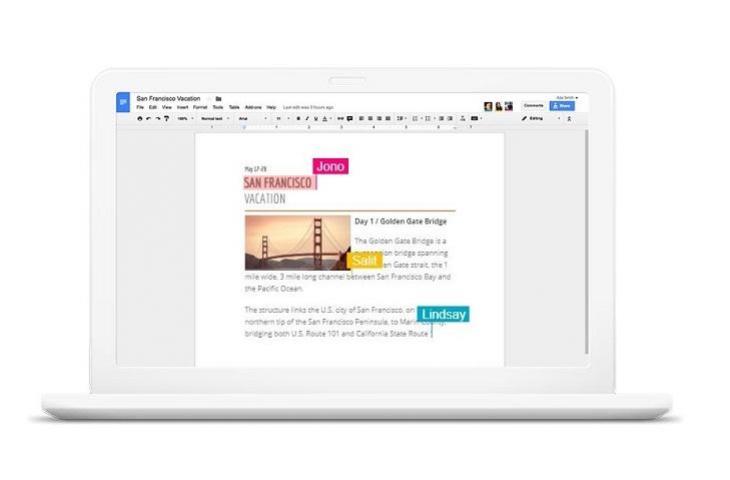
Cara Membuat Daftar Isi Otomatis di Google Docs, Mumudahkan dan Cepat!
hitekno.com - Ingin memudahkan dalam menyusun dokumen, kamu bisa memakai cara membuat daftar isi Otomatis di Google Docs ini.
Dengan adanya tanda yang berbeda di setiap halaman word tentu akan memudahkan para pembacanya untuk mencari atau menandai setiap halaman tersebut. Setiap halaman di word bisa berupa angka maupun huruf, hal ini ternyata sangat diperlukan untuk membuat karya tulis seperti artikel maupun skripsi.
Namun tidak menutup kemungkinan setiap karya tulis juga membutuhkan hingga berpuluh-puluh bahkan ratusan halaman. Berikut cara membuat daftar isi otomatis di Google Docs
Meskipun kalian bisa melakukan penomoran secara manual namun hal ini dinilai kurang efektif, apalagi jika terdapat beberapa kali revisi tidak menutup kemungkinan akan terjadi penambahan atau pengurangan pada setiap halamannya.
Dengan adanya fitur otomatis tentu akan membuat pekerjaan kalian semakin mudah dan cepat.

Kira-kira bagaimana ya caranya, berikut cara membuat daftar isi otomatis di Google Docs. Yuk kita simak langkah-langkahnya:
- Pastikan kalian telah menginstal aplikasi Google Docs di laptop atau PC kalian
- Bukalah aplikasi Google Docs tersebut
- Bukalah file dokumen word yang telah kalian tulis sebelumnya, pastikan kalian telah menyelesaikan penulisan tersebut
- Selanjutnya kalian bisa mengklik kolom "Insert" yang ada di deretan toolbar di bagian atas dokumen
- Di dalam kolom Insert akan terdapat beberapa option lalu carilah dan klik "Table of Contents" yang ada di bagian paling bawah
- Lalu akan muncul 2 pilihan yang akan muncul di bagian kanan bawah, selanjutnya kalian bisa memilih "with page number"
- Lalu yang akan muncul di daftar isi adalah bagian teks judul beserta halaman yang telah terdapat sebuah dokumen
- Selanjutnya kalian bisa mengatur berbagai size maupun font dengan cara memberi blok pada daftar isi tersebut
- Namuan jika kalian kedapatan telah merubah jumlah halaman batang dokumen kalian juga bisa memanfaatkan fitur "Refresh" dengan icon "panah memutar" yang ada di halaman daftar tersebut pada pojok kiri atas.
- Maka secara otomatis daftar isi tersebut akan terperbaharui sesuai dengan halaman yang telah kalian revisi atau edit
Nah, itulah cara membuat daftar isi otomatis di Google Docs . Bagaimana menurut kalian? Terbilang cukup mudah dan simpel bukan? Selamat mencoba!
- Share link:









Ada beberapa tahapan teknis yang menjadi penentu apakah video dapat diunduh. Begini penjabarannya....

Terkadang menyimpan video Youtube itu diperlukan, biar bisa menikmati konten secara offline....

Mantan anggota Tim Ahli Wantimpres, Sri Harjono, resmi meluncurkan buku terbarunya berjudul Membangun Indonesia untuk Ke...

Belajar makin mudah dengan Gauth AI. Bisa buat kerjakan PR hingga belajar intens, zero prompt!...

Bagaimana agar website masuk ke halaman pertama Google?...
Mengapa Video Instagram Tidak Selalu Bisa Diunduh? Ini Penjelasan Teknisnya

RUU Hak Cipta Jangan Sampai Mengorbankan Akses Informasi Publik

Cara Top Up Game dan Langganan Live Streaming, Gampang Banget!