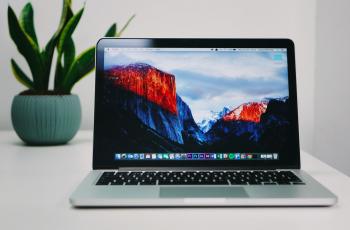
Cara Screenshot di Komputer Windows, Linux, dan MacBook
Cara mudah untuk screenshot di komputer, baik itu Windows, Linux, hingga MacBook.

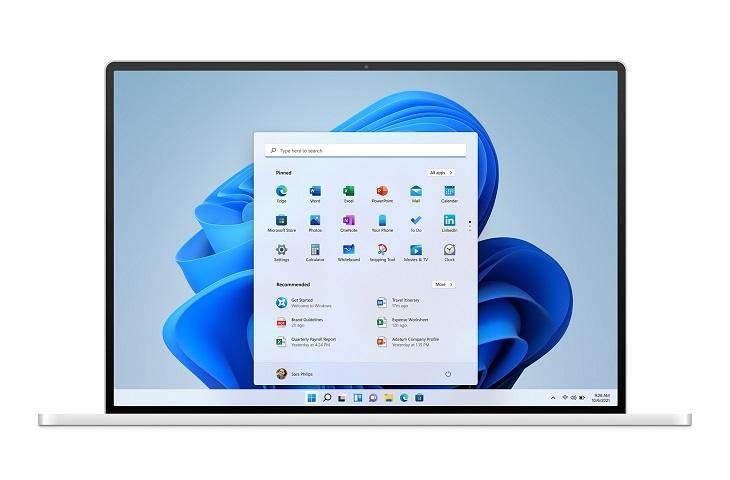
Cara Screenshot di Komputer Windows, Linux, dan MacBook
hitekno.com - Mengambil tangkapan layar atau screenshot di komputer adalah salah satu keterampilan dasar yang sangat berguna, baik untuk keperluan kerja, belajar, maupun berbagi informasi secara cepat. Dengan berbagai sistem operasi seperti Windows, macOS, dan Linux, tersedia banyak metode untuk menangkap tampilan layar, mulai dari kombinasi tombol sederhana hingga alat bawaan dan aplikasi pihak ketiga dengan fitur canggih. Beberapa cara screenshot di komputer Windows, Linux dan MacBook di bawah ini bisa pengguna coba satu per satu.
Setiap sistem operasi menawarkan cara yang berbeda, memberikan fleksibilitas untuk menyesuaikan kebutuhan pengguna, apakah itu menangkap seluruh layar, area tertentu, atau bahkan jendela aktif saja.
Berikut deretan cara screenshot di komputer Windows, Linux, dan MacBook:
1. Windows
Print Screen (PrtSc):
- Tekan tombol PrtSc untuk menangkap seluruh layar. Gambar akan disalin ke clipboard dan bisa ditempel di aplikasi seperti Paint, Word, atau editor lainnya dengan Ctrl + V.
- Alt + PrtSc: Menangkap hanya jendela yang sedang aktif, lalu disalin ke clipboard.
Windows + PrtSc:
- Tekan Windows + PrtSc untuk menangkap seluruh layar dan menyimpannya secara otomatis ke folder Pictures > Screenshots dalam format PNG.
Snipping Tool atau Snip & Sketch:
- Buka Snipping Tool dari menu Start atau gunakan Snip & Sketch (tekan Windows + Shift + S). Pilih area layar untuk discreenshot, dan gambar akan disalin ke clipboard atau bisa disimpan langsung.
Game Bar (Windows 10/11):
- Tekan Windows + G untuk membuka Game Bar, lalu klik ikon kamera untuk menangkap layar. Screenshot tersimpan di folder Videos > Captures.
Aplikasi Pihak Ketiga:
- Aplikasi seperti Greenshot, Lightshot, atau ShareX menawarkan fitur tambahan seperti anotasi, pengeditan cepat, atau unggah langsung ke cloud.
2. MacBook
Baca Juga: Link DANA Kaget Hari Ini 17 September 2025: Cara Cepat Klaim Saldo DANA Gratis
- Seluruh Layar: Tekan Command + Shift + 3 untuk menangkap seluruh layar. Screenshot otomatis tersimpan di desktop atau folder yang ditentukan (tergantung pengaturan macOS).
- Area Tertentu: Tekan Command + Shift + 4, lalu drag kursor untuk memilih area yang diinginkan. Gambar tersimpan di desktop atau folder tujuan.
- Jendela Tertentu: Tekan Command + Shift + 4, lalu tekan Spacebar. Kursor berubah menjadi ikon kamera, klik jendela yang ingin discreenshot.
- Screenshot ke Clipboard: Tambahkan tombol Control (misalnya, Command + Control + Shift + 3) untuk menyalin screenshot ke clipboard tanpa menyimpannya sebagai file.
- Preview App atau Aplikasi Lain: Gunakan aplikasi bawaan seperti Preview untuk menangkap layar atau aplikasi pihak ketiga seperti Skitch untuk fitur lebih lanjut seperti anotasi.

3. Linux
- Print Screen: Tekan PrtSc untuk menangkap seluruh layar. Pada kebanyakan distribusi Linux, sistem akan menampilkan opsi untuk menyimpan atau menyalin gambar.
- Area Tertentu: Tekan Shift + PrtSc, lalu pilih area layar yang ingin discreenshot. Gambar biasanya disimpan atau disalin ke clipboard.
- Aplikasi Bawaan: Distribusi seperti Ubuntu menggunakan GNOME Screenshot, sementara KDE menggunakan Spectacle, yang memungkinkan pengguna untuk menangkap layar dengan lebih banyak opsi.
- Aplikasi Pihak Ketiga: Aplikasi seperti Shutter atau Flameshot menawarkan fitur lanjutan seperti pengeditan langsung, anotasi, dan integrasi dengan layanan cloud.
Berikut beberapa poin fungsi utama screenshot di komputer:
1. Dokumentasi dan Catatan
- Menyimpan bukti digital dari tampilan layar, seperti laporan, percakapan, atau email.
- Memudahkan pembuatan tutorial atau panduan langkah demi langkah.
2. Membagikan Informasi dengan Cepat
- Bisa langsung mengirim tangkapan layar melalui email, chat, atau media sosial.
- Mempermudah komunikasi visual tanpa harus menjelaskan panjang lebar.
3. Keperluan Pekerjaan dan Presentasi
- Menangkap grafik, diagram, atau data penting dari aplikasi.
- Memasukkan screenshot ke dokumen atau slide presentasi untuk mendukung laporan.
4. Referensi Pribadi
- Menyimpan konten yang ingin dilihat kembali, misal halaman web, pesan, atau gambar.
- Bisa dijadikan arsip pribadi untuk keperluan belajar atau penelitian.
5. Edit dan Kreativitas
- Screenshot bisa langsung diedit untuk menyorot bagian penting, menambahkan teks, atau tanda panah.
- Berguna untuk membuat konten visual seperti tutorial, meme, atau materi promosi.
Sekarang mengambil screenshot di komputer, baik Windows maupun MacBook, tidak lagi membingungkan. Pengguna bisa pilih cara cepat lewat keyboard, aplikasi bawaan, atau bahkan software tambahan sesuai kebutuhan. Dengan begitu, menangkap layar jadi lebih praktis untuk kerja, belajar, atau sekadar berbagi informasi.
- Share link:






Bagaimana agar website masuk ke halaman pertama Google?...

Local Media Community secara resmi telah menyusun aspirasi sekaligus masukan kepada pemerintah, khususnya kepada Dirjen ...
DTI Series 2026 resmi dibuka di JICC, Senayan, menandai dimulainya rangkaian konferensi dan pameran teknologi digital te...

Simak bagaimana teknologi AI Dataiku perkuat Palang Merah Singapura dalam respons krisis bencana dan prediksi wabah di A...

Regional Director HID Lee Wei Jin memaparkan pentingnya sistem penerbitan aman untuk membangun kepercayaan digital di te...


5 Fitur Lenovo Idea Tab Plus untuk Kerja dan Belajar Kaum Muda


realme 16 Pro Harry Potter Edition Siap Meluncur di Indonesia