Cara Menghapus Aplikasi Bawaan di HP Samsung, Memori Kembali Lega
Cara mudah menghapus aplikasi bawaan di HP Samsung.

Cara Menghapus Aplikasi Bawaan di HP Samsung, Memori Kembali Lega
hitekno.com - Bagi pengguna HP Samsung, salah satu masalah umum yang sering dikeluhkan adalah banyaknya aplikasi bawaan yang tidak bisa dihapus begitu saja. Aplikasi tersebut sering kali memakan ruang penyimpanan dan berjalan di latar belakang, sehingga membuat performa ponsel terasa lebih berat.
Terlebih tidak semua aplikasi bawaan Samsung ini benar-benar dibutuhkan pengguna. Oleh karena itu, mengetahui cara menghapus aplikasi bawaan di HP Samsung menjadi langkah penting agar memori ponsel bisa kembali lega dan performa perangkat lebih optimal.
Cara Aman Hapus dan Nonaktifkan Aplikasi Bawaan di HP Samsung
Melalui Menu Pengaturan (Settings)
- Buka Pengaturan (Settings) di HP Samsung pengguna.
- Pilih Aplikasi (Apps) untuk menampilkan daftar semua aplikasi.
- Temukan aplikasi bawaan yang ingin dihapus.
- Jika tersedia, ketuk Copot pemasangan (Uninstall) untuk menghapus aplikasi.
- Jika tidak ada opsi uninstall, pilih Nonaktifkan (Disable) agar aplikasi tidak berjalan di latar belakang.
- Konfirmasi tindakan pengguna, lalu aplikasi akan berhenti beroperasi dan hilang dari layar utama.
Melalui Google Play Store
- Buka Google Play Store.
- Ketuk ikon profil di pojok kanan atas.
- Pilih Aplikasi & game saya.
- Temukan aplikasi yang ingin dihapus, lalu ketuk Copot pemasangan (Uninstall).
- Cara ini bisa dilakukan untuk aplikasi bawaan yang berasal dari Play Store.
Menonaktifkan Aplikasi Sistem Tanpa Root
- Buka Pengaturan > Aplikasi.
- Pilih Lihat semua aplikasi (See all apps).
- Cari aplikasi sistem yang tidak digunakan.
- Ketuk aplikasi, lalu pilih Nonaktifkan (Disable).
- Konfirmasi jika muncul peringatan.
- Aplikasi akan berhenti berjalan dan tidak mengganggu sistem.
Menggunakan Aplikasi Pihak Ketiga (Tanpa Root)
- Unduh aplikasi seperti CCleaner atau Revo Uninstaller Mobile dari Play Store.
- Buka aplikasi tersebut, lalu masuk ke bagian Pengelola aplikasi sistem.
- Pilih aplikasi yang ingin dihentikan.
- Ketuk Nonaktifkan atau Hentikan paksa (Force stop).
- Cocok untuk pengguna yang ingin cara cepat tanpa mengutak-atik sistem.
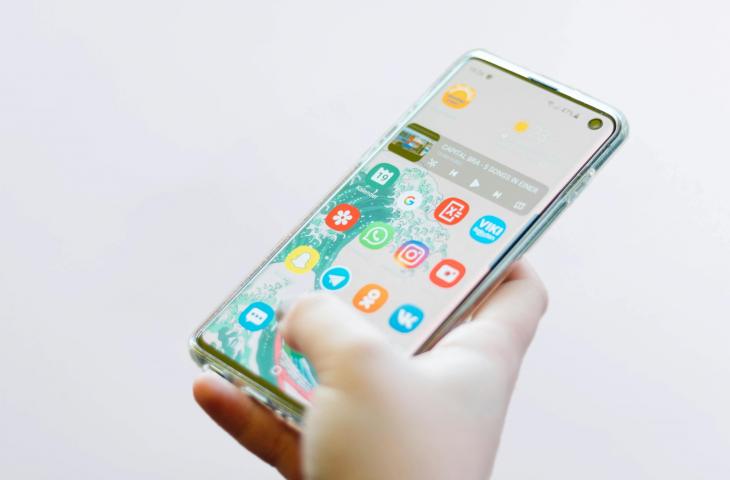
![Ilustrasi aplikasi. [Unsplash/N.Tho.Duc]](https://media.hitekno.com/thumbs/2025/08/31/75667-ilustrasi-aplikasi/730x480-img-75667-ilustrasi-aplikasi.jpg)
Menghapus Aplikasi Sistem dengan Root (Tidak Disarankan)
- Gunakan aplikasi seperti System App Remover.
- Akses root harus diaktifkan terlebih dahulu.
- Pilih aplikasi yang ingin dihapus, lalu ketuk Uninstall.
- Perlu diingat, metode ini berisiko tinggi karena dapat menghilangkan garansi dan mengganggu sistem operasi.
Menghapus Aplikasi Sistem via ADB (Tanpa Root)
- Aktifkan Opsi pengembang di HP Samsung pengguna.
- Buka Pengaturan > Tentang ponsel > Informasi perangkat lunak > Ketuk "Nomor versi" tujuh kali.
- Kembali ke menu utama, lalu buka Opsi pengembang > Aktifkan Debugging USB.
- Hubungkan HP ke komputer, buka perintah ADB, dan masukkan perintah untuk menghapus aplikasi tertentu.
- Cara ini cocok untuk pengguna berpengalaman karena bersifat teknis dan harus hati-hati.
Hindari Menghapus Aplikasi Inti Sistem
Baca Juga: Kode Redeem Free Fire Hari Ini 28 Oktober 2025, Raih Berbagai Skin Langka!
Sebelum menghapus, perhatikan dulu jenis aplikasi yang ingin dihapus. Jangan menghapus aplikasi penting seperti One UI Home, Google Play Services, atau System UI. Hal ini karena bisa menyebabkan error atau sistem berhenti berfungsi.
Jika ragu, lebih baik pilih opsi Nonaktifkan (Disable) daripada menghapus permanen. Cara ini tetap membuat aplikasi tidak aktif, tidak muncul di menu, dan tidak memakan RAM.
Langkah aman yang direkomendasikan adalah dengan menggunakan:
- Pengaturan > Aplikasi > Nonaktifkan sebagai cara utama.
- Hindari metode root jika tidak memahami risikonya.
- Gunakan aplikasi pihak ketiga hanya dari sumber resmi.
Demikian cara menghapus aplikasi bawaan di HP Samsung. Semoga membantu!
- Share link:





ASUS resmi memperkenalkan ProArt Mini PC GR1X bertenaga NVIDIA RTX Spark di IFA 2026. Simak spesifikasi PC AI lokal komp...

Cek daftar harga HP Xiaomi September 2026 resmi di Indonesia. Temukan rincian harga lengkap dari Redmi, POCO, hingga Xia...
Cek rekomendasi HP Realme Snapdragon dengan baterai 7.000 mAh terbaik. Dapatkan performa multitasking gahar dan daya tah...

Cek daftar harga iPhone September 2026 resmi Indonesia. Temukan rincian harga lengkap iPhone 15, 16, Air, hingga 17 Pro ...

Motorola Razr Fold resmi meluncur di Indonesia dengan harga Rp 26 jutaan. Simak rincian spesifikasi lengkap, keunggulan ...


5 Fitur Lenovo Idea Tab Plus untuk Kerja dan Belajar Kaum Muda


realme 16 Pro Harry Potter Edition Siap Meluncur di Indonesia